安全的消息传递和协作工具Virola Messenger
简介 什么是 Virola Messenger ? Virola Messenger 是一个自托管的沟通与协作 工具,旨在为企业和个人提供安全、轻量级的即时消息和集成功能。它包含实时消息、语音和视频会议、任务管理、文件共...
简介 什么是 Virola Messenger ? Virola Messenger 是一个自托管的沟通与协作 工具,旨在为企业和个人提供安全、轻量级的即时消息和集成功能。它包含实时消息、语音和视频会议、任务管理、文件共...

即时通讯软件是一种为企业提供即时消息和语音、视频通话服务的通讯软件。通过即时通讯软件,企业可以实现内部沟通、内部管理、协同办公等。同时,即时通讯软件也能帮助企业实现跨地域的跨企业员工的交流。 不过,在企业部署即时通讯软件时,往往会遇到很多问...
如今,许多企业组织在日常工作中涉及大量敏感信息和重要数据,对信息安全的要求极为严苛。virola IMs是一款私有化部署的IM解决方案,能够将服务器搭建在企业内部网络,或者自有VPS云服务器上,确保所有数据仅在内部流转,从源头上杜绝数据泄露风险,满足企业对信息安全和隐私保护的严格要求。同时,其即时通讯、音视频会议、群组沟通、工单流转、文件共享等功能,可有效提升企业部门之间的沟通协作效率。在政府单位的应急事件处理中,利用高清稳定的音视频会议功能,实现跨部门、跨地域的快速决策和指挥调度,保障政务工作的高效运行。
Virola是一个自托管的沟通与协作 工具,旨在为企业和个人提供安全、轻量级的即时消息和集成功能。它包含实时消息、语音和视频会议、任务管理、文件共享、群组频道等功能。
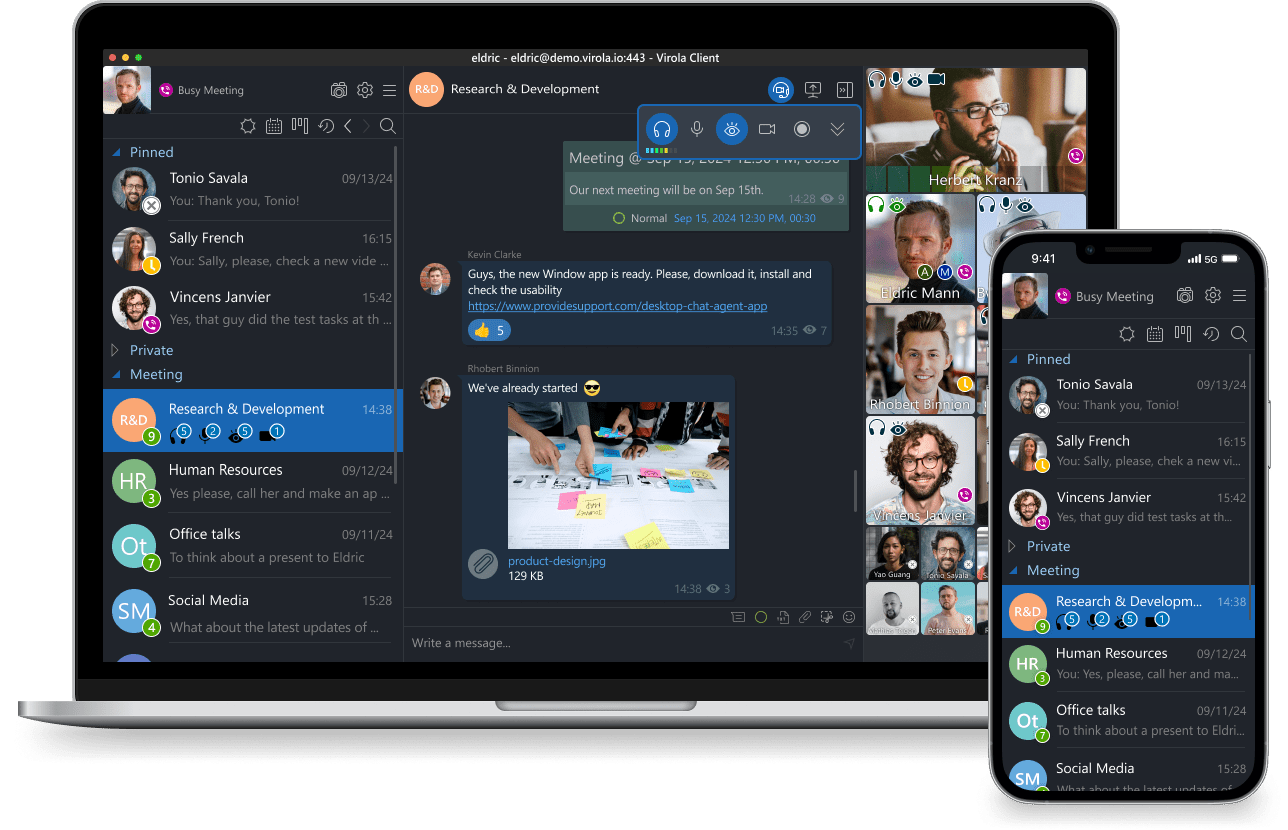
PC 端外,还提供 iOS 和 Android 应用,让用户随时随地保持连接。
在 Virola 网站上注册一个账户 注册地址:https://virola.cn/
下载并安装与您的操作系统兼容的 Virola 服务器。
Virola 服务器支持 私有云、公有云、企业云、海外云,服务器操作系统支持windows,linux, MacOS server

安装 Virola 客户端应用程序,以管理员身份登录并 按照教程 配置您的服务器。

从 Virola 客户端应用程序创建用户配置文件并与您的同事共享登录凭据。

让您的成员队员安装 Virola 客户端应用程序并加入以开始无缝协作。
详细部署教程参见:https://taoim.com/56.html
Virola Messenger由Provide Support, LLC于 2019 年开发,其使命是:为重视数据所有权和控制权的团队和组织打造一个安全、私密且可靠的通信平台。
Virola 是一个自托管的沟通与协作 工具,旨在为企业和个人提供安全、轻量级的即时消息和集成功能。它包含实时消息、语音和视频会议、任务管理、文件共享、群组频道等功能。

与基于云的即时通讯服务不同,Virola 让您完全掌控自己的数据。所有信息都存储在您拥有和管理的服务器上,确保第三方无法获取你的数据。了解更多关于Virola 的安全功能和架构,看看我们如何保护您团队的沟通安全。
•自托管/私有化部署(推荐):将 Virola 安装在您自己的服务器上,实现完全自主管理。这样可以确保所有数据都保留在内部,让您最大限度地掌控安全性和性能。
•我们提供的免费云容器(用于测试和评估):我们提供轻量级的云服务器选项,非常适合测试演示或者小团队。
PC 端外,还提供 iOS 和 Android 应用,让用户随时随地保持连接。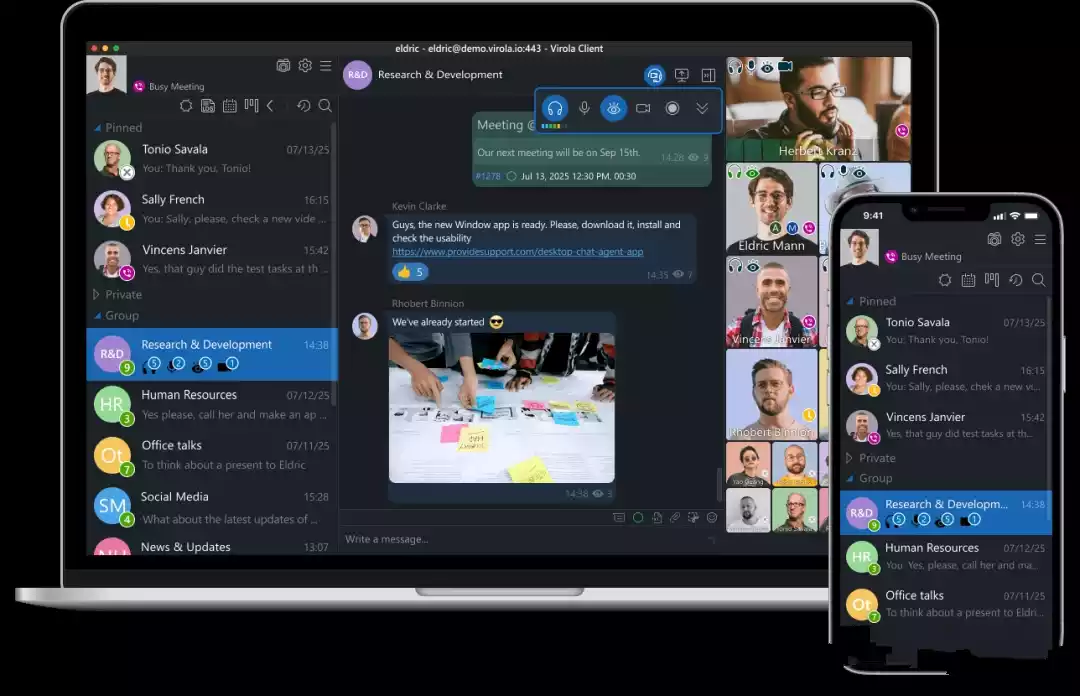
总的来说,Virola Messenger 通过其全面的功能集和自托管选项,为追求隐私和安全的用户提供了一种灵活且高效的沟通方式。
Virola免费注册地址:https://virola.cn/register.html 或者 https://virola.io/account/register?p=E61D01
注册只需要邮箱即可非常简单便捷:
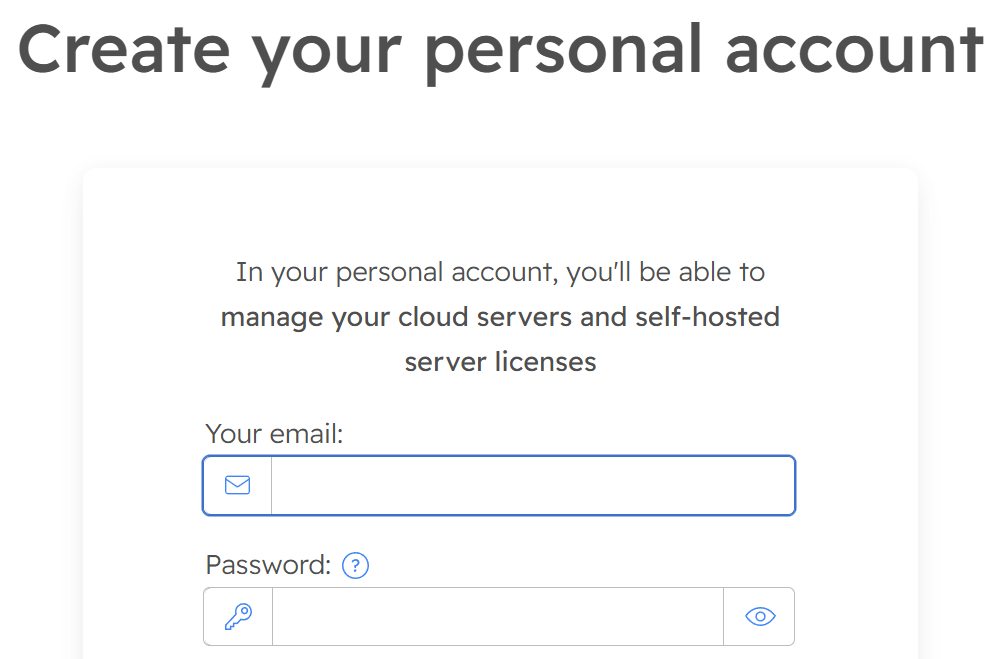
创建服务器(免费提供的云容器适合小团队或者测试用)
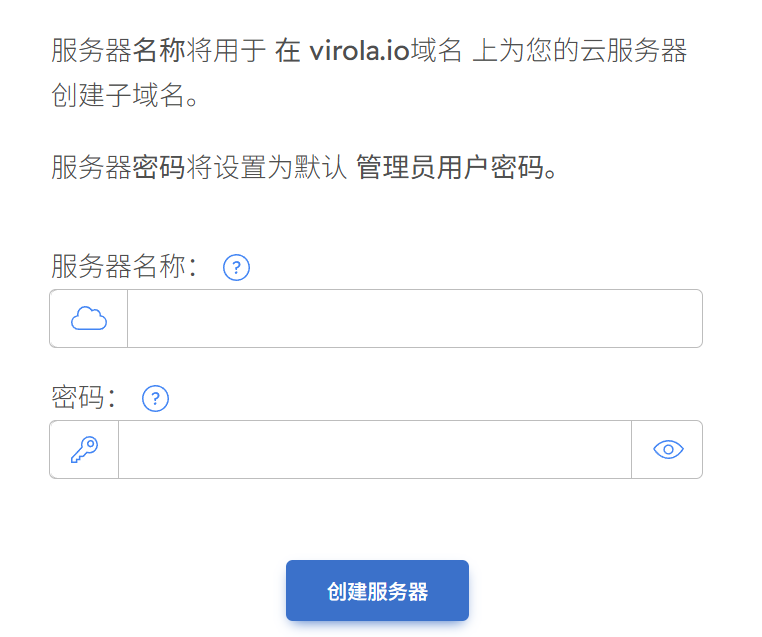
服务器名称将用于 在 virola.io域名 上为您的云服务器创建子域名。
服务器密码将设置为默认 管理员用户密码。
创建好后系统会给出服务器的地址,就可以去下载对应客户端(https://virola.io/get-virola?p=E61D01)登录,登录需要填写服务器地址,默认管理员是admin,密码就是上面设置的密码,进去后就可以添加设置用户了,界面提供了中文版
服务器端下载:https://virola.io/get-virola?p=E61D01
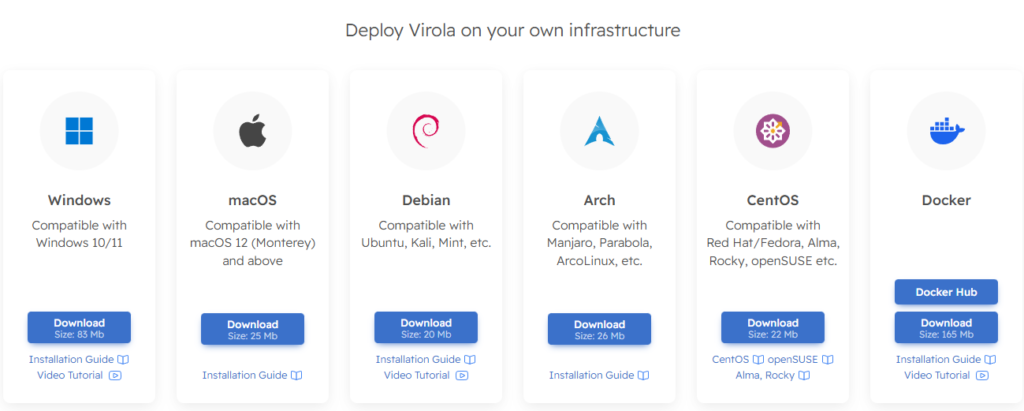
选择需要的对应的服务器版本下载,可以在对应页面参考安装方法非常简单。
windows安装方法:https://virola.cn/how-to/setup/server/windows.html
具体可以参考:https://virola.cn/how-to.html
| Virola Messenger` 客户端的下载地址是 `https://virola.io/get-virola |
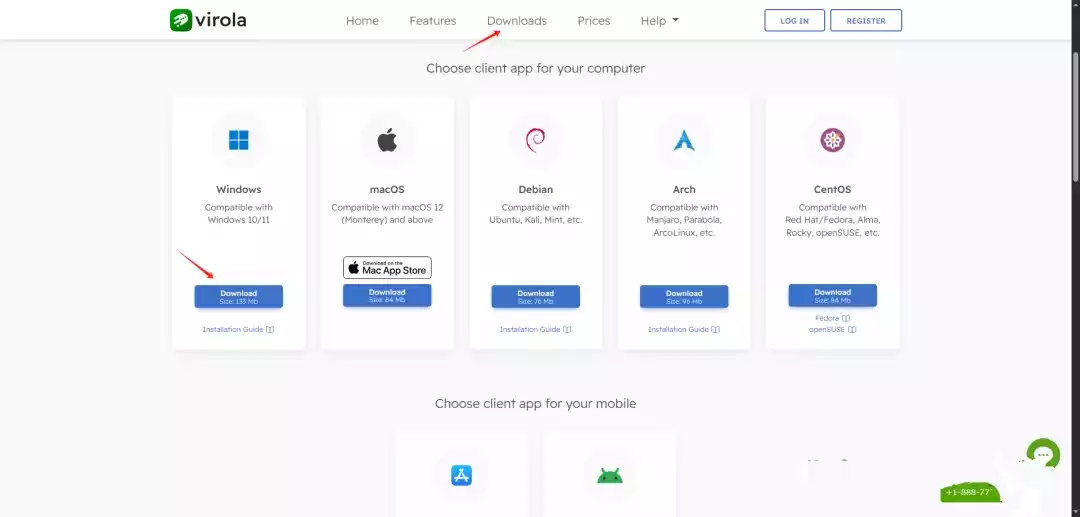
这里下载的是 Windows 版本
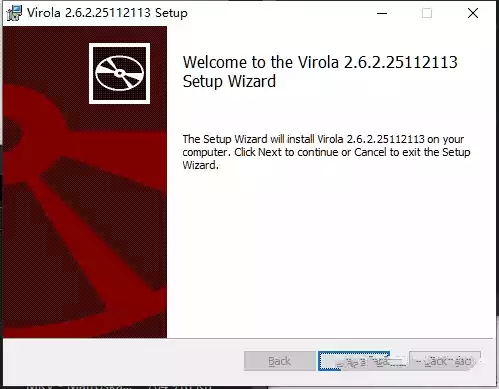
软件启动的主界面
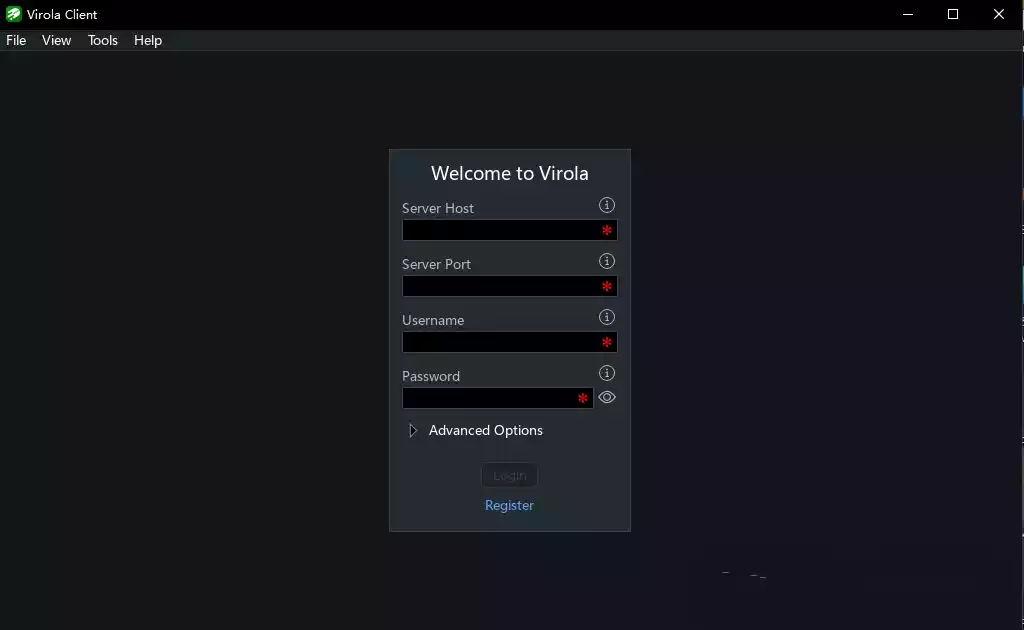
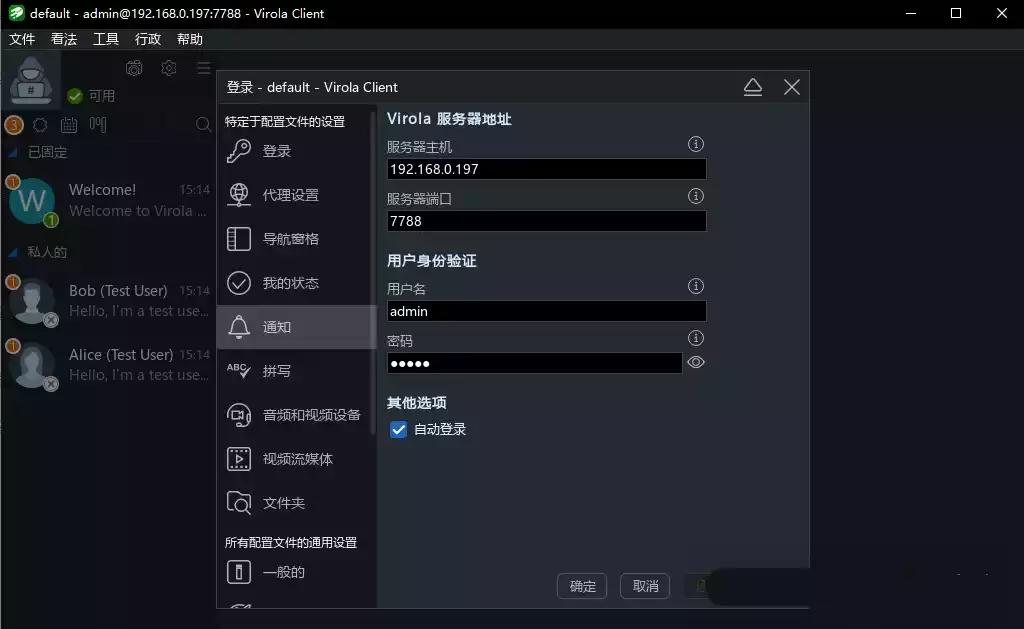
使用下面的信息登录
Server Host: 192.168.0.197,这是主机的 IPServer Port:7788,这是 Virola Server 的本机端口Username:admin,默认管理员账号Password:admin,默认管理员密码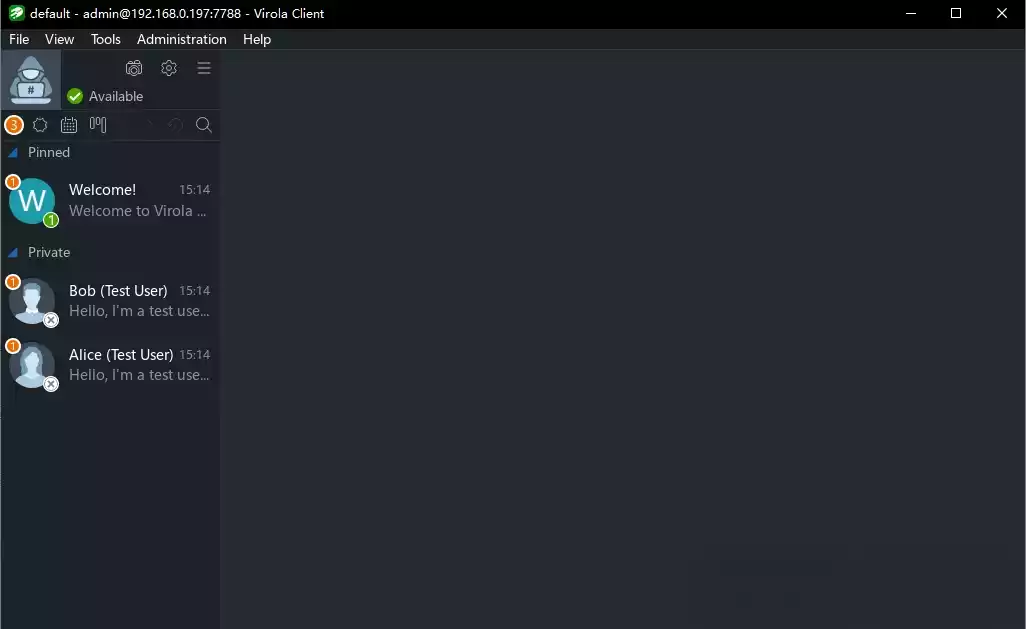
菜单栏 View –> Language –> 汉语
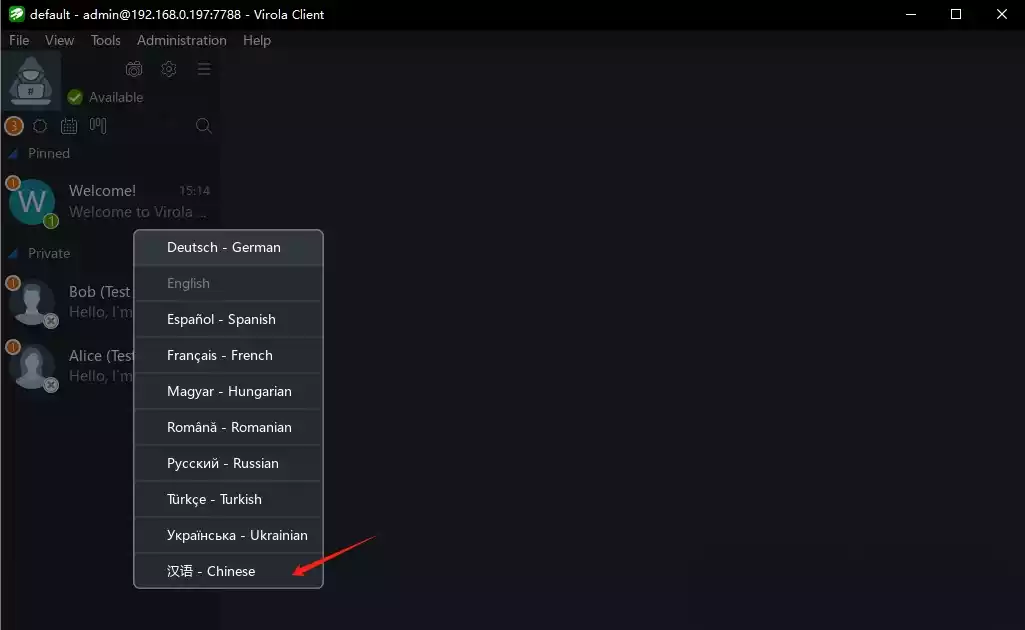
中文界面之后就好理解了
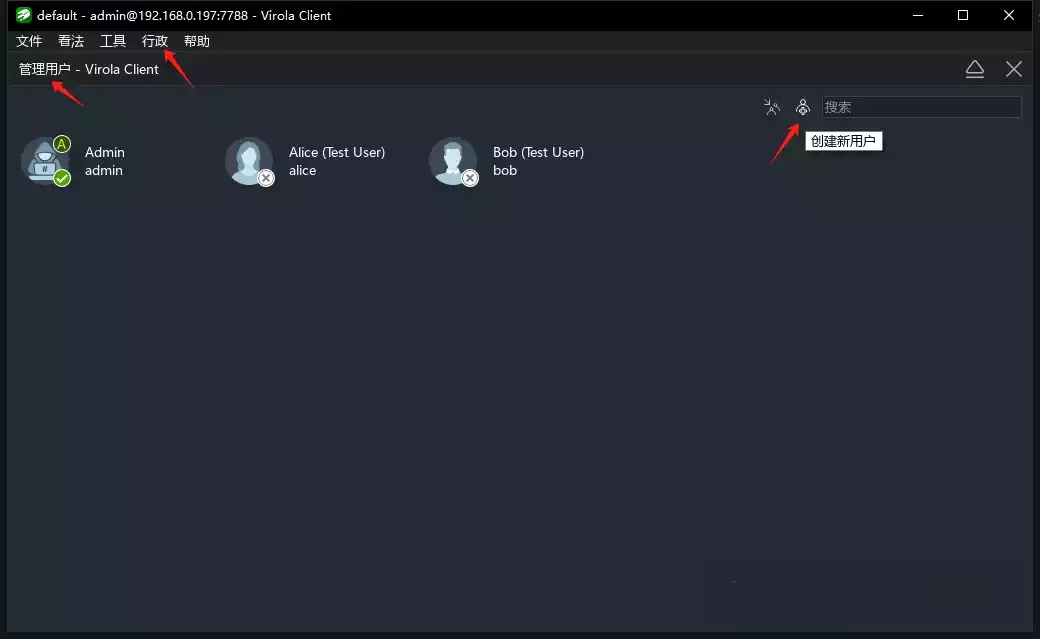
| 行政` –> `管理用户` –> `创建新用户 |
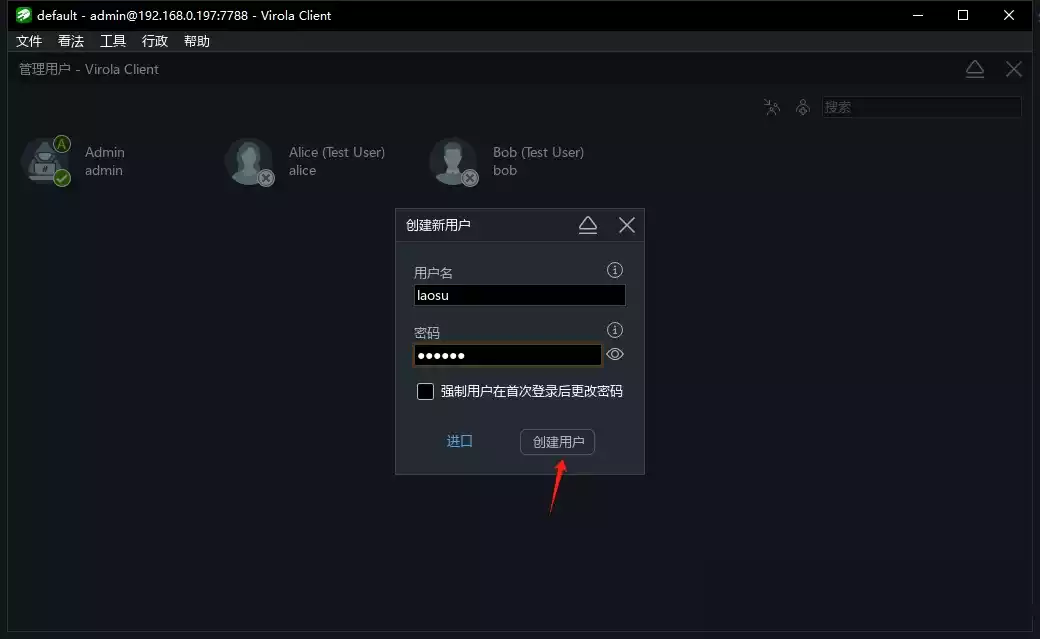
新建了一个账号 laosu
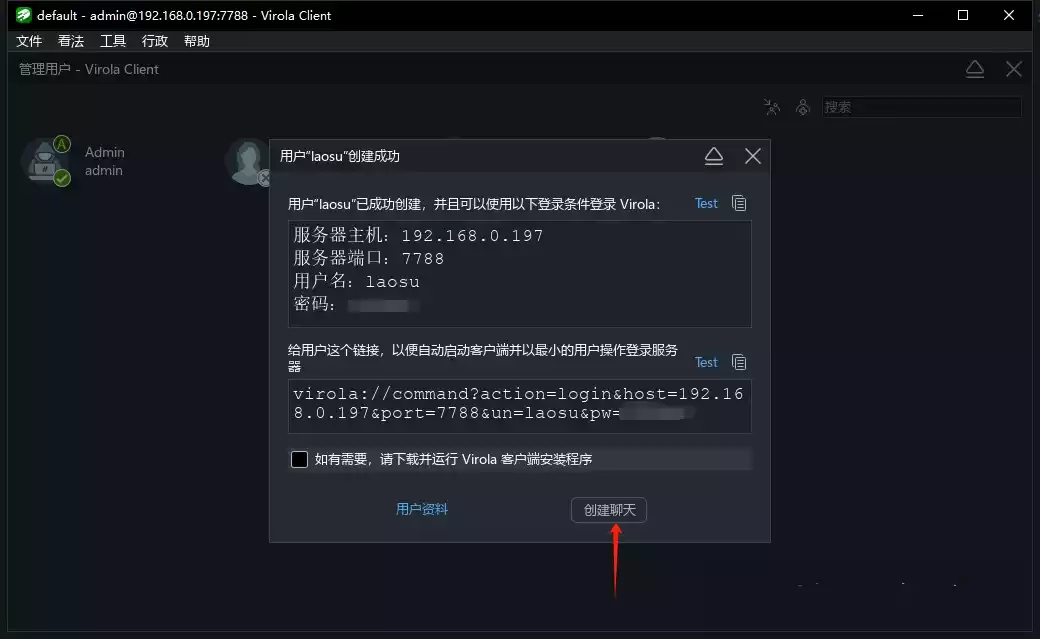
根据需要进行一些必要的设置
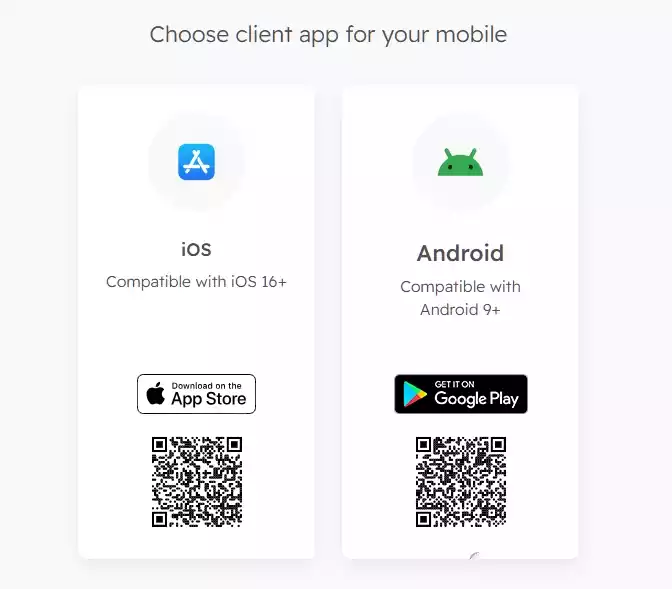
本人的是 Android 端
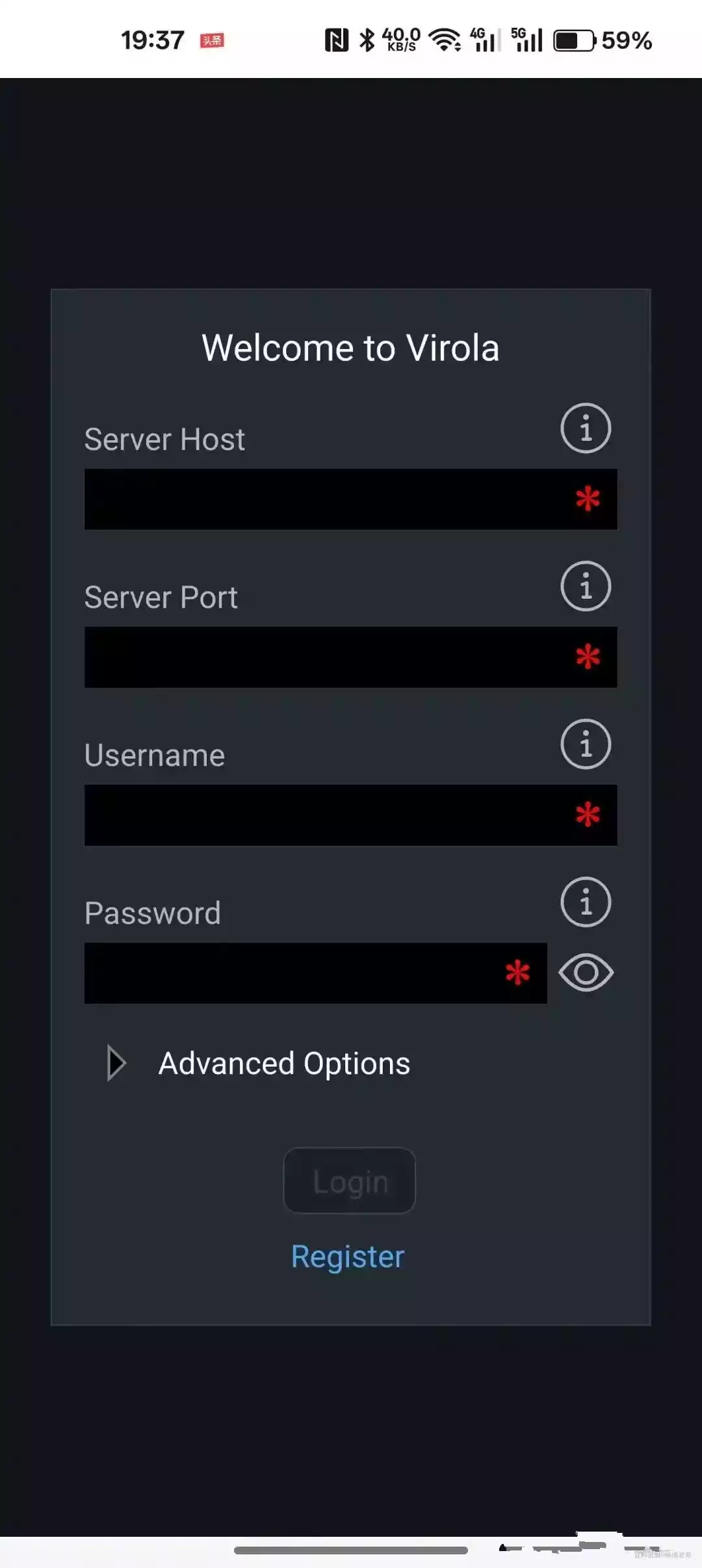
用新建的 laosu 登录,其他可以参考 PC 端的设置
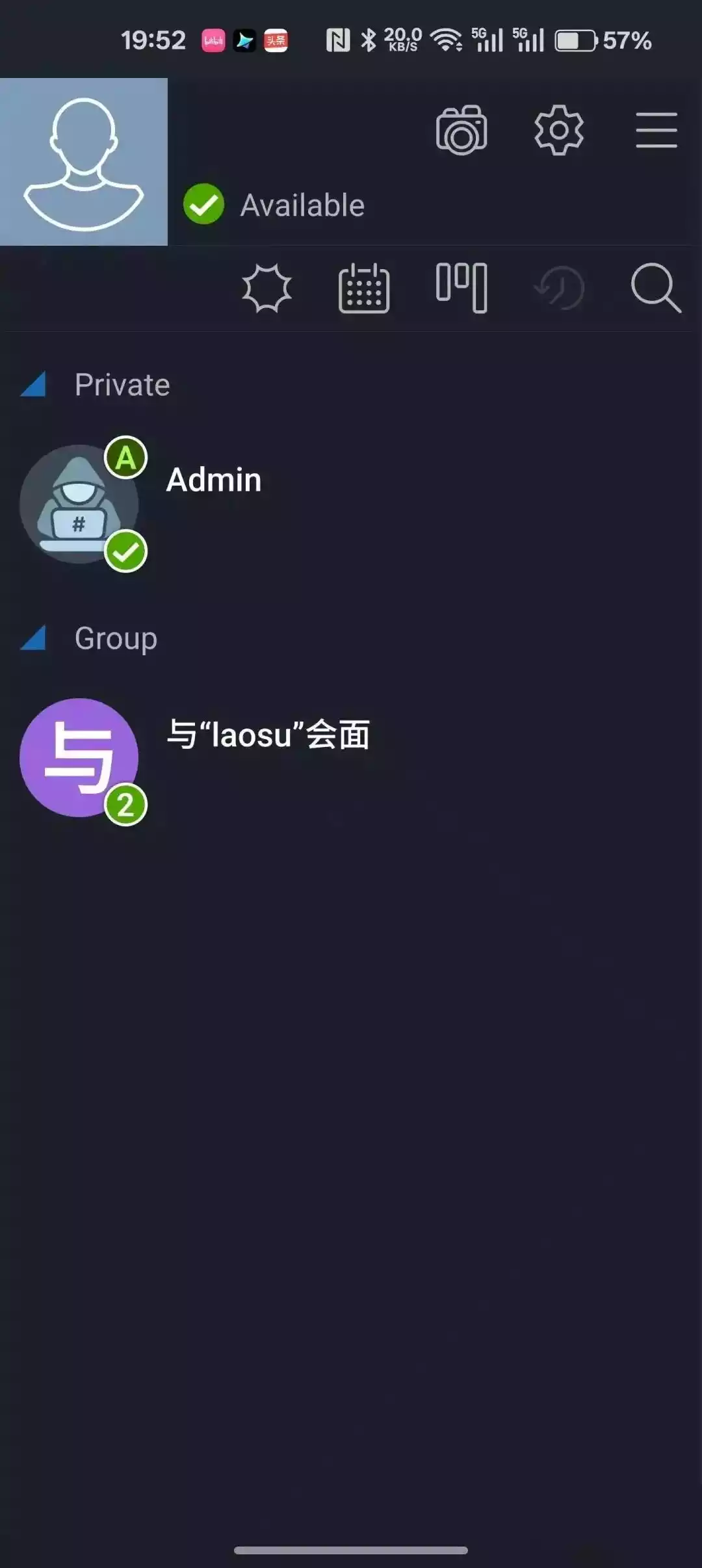
登录成功后的主界面
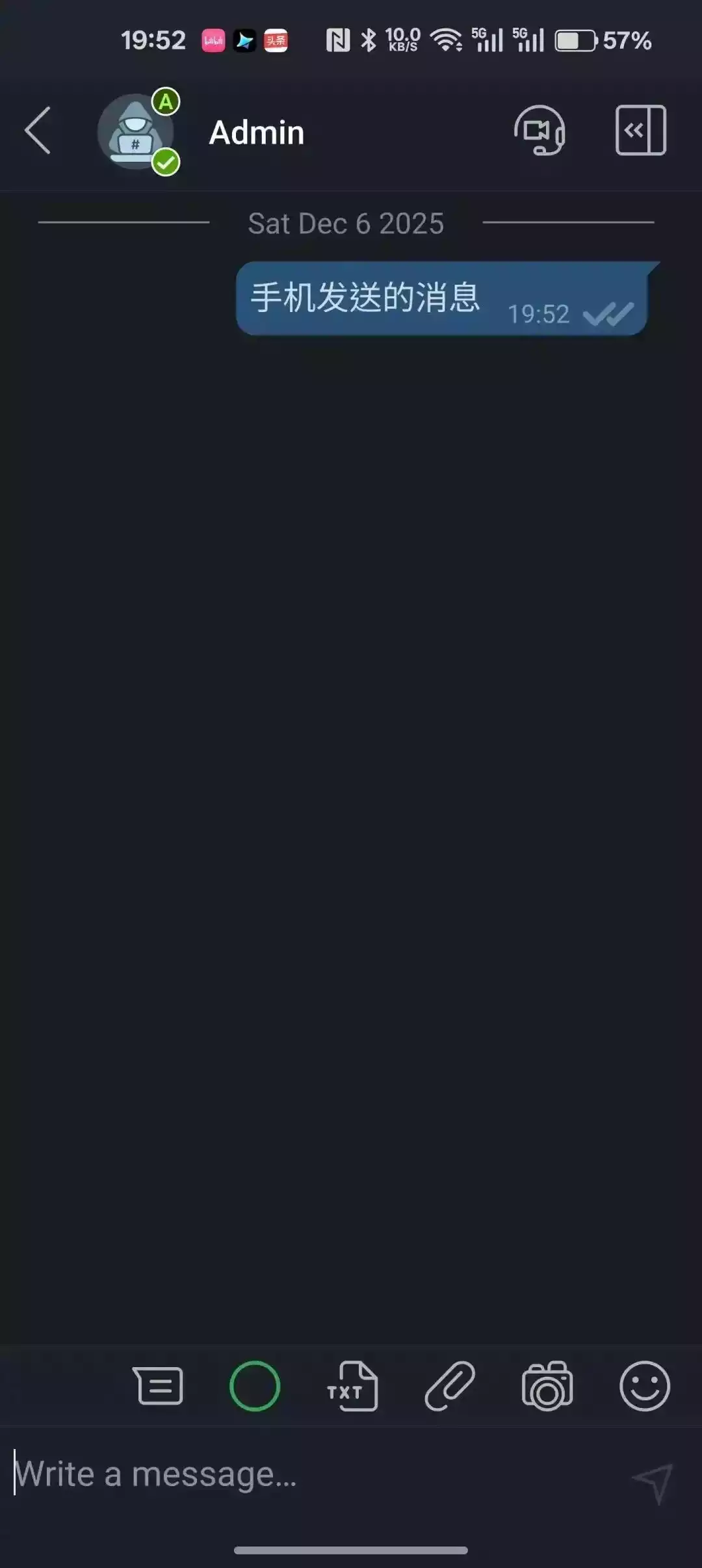
给 Admin 发一条消息
在 PC 查看并发一条消息
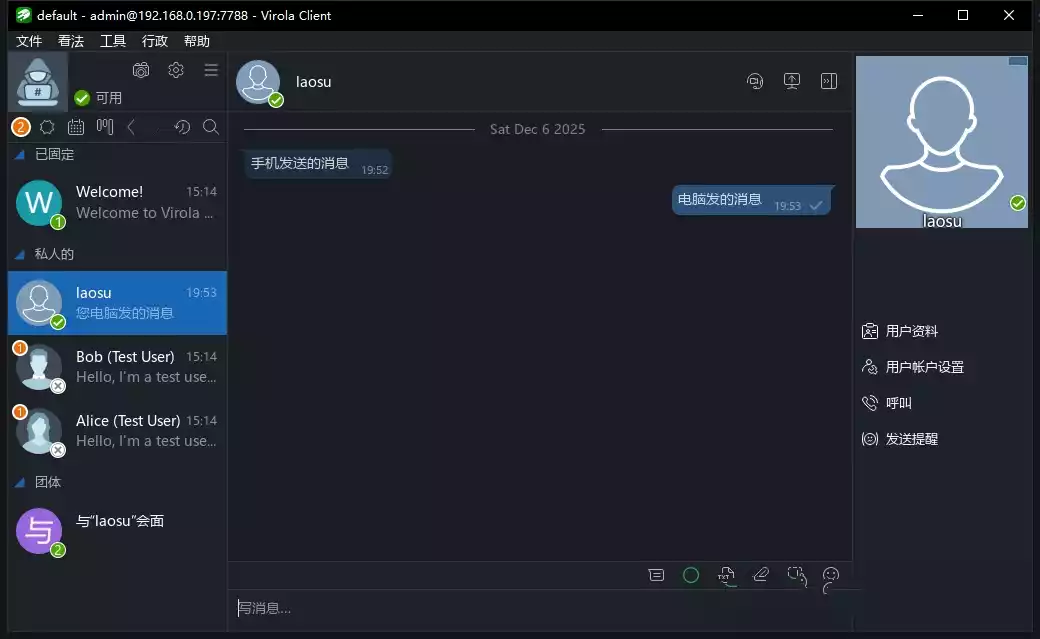
局域网中几乎是立刻就能收到的
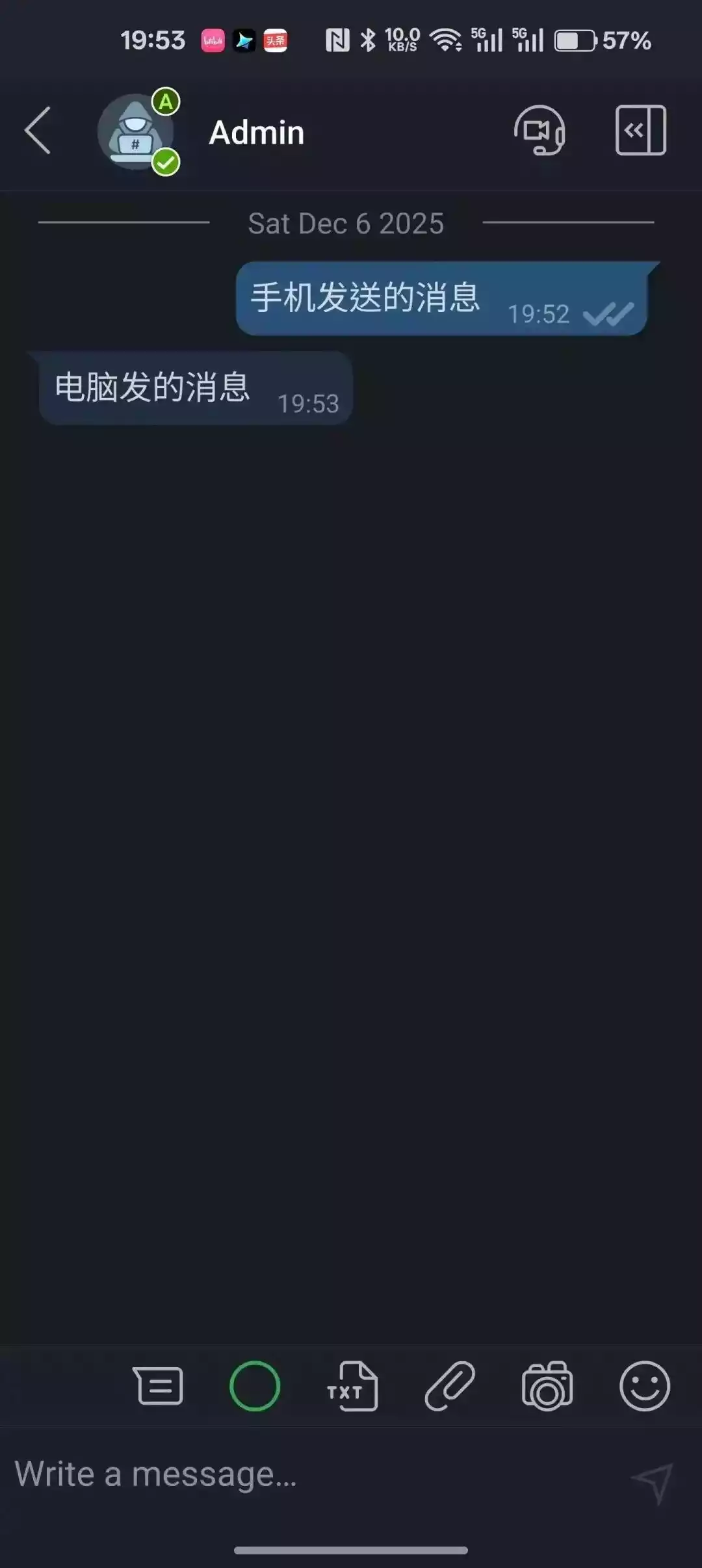
详细咨询:tg:@workcs QQ:368128883
构建企业级IM服务器的步骤与策略
企业要构建一个高效的即时消息(IM)服务器,需要经过周密的规划和实施。以下是一个指导性的步骤和方法,以确保服务器能够满足企业的特定需求,并提供安全、稳定和实时的通信服务。
在 Virola 网站上注册一个账户 注册地址:https://virola.cn/
下载并安装与您的操作系统兼容的 Virola 服务器。
Virola 服务器支持 私有云、公有云、企业云、海外云,服务器操作系统支持windows,linux, MacOS server
安装 Virola 客户端应用程序,以管理员身份登录并 按照教程 配置您的服务器。
从 Virola 客户端应用程序创建用户配置文件并与您的同事共享登录凭据。
让您的成员队员安装 Virola 客户端应用程序并加入以开始无缝协作。
详细部署教程参见:https://taoim.com/56.html
详细咨询:tg:@workcs QQ:368128883 微信:xinjinniu888888
Virola IM Messenger由Provide Support, LLC于 2019 年启动开发,其使命是:为重视数据所有权和控制权的团队和组织打造一个安全、私密且可靠的通信平台。Virola IM 如今已发展成为一款功能齐全的应用程序。

与基于云的即时通讯服务不同,Virola 让您完全掌控自己的数据。所有信息都存储在您拥有和管理的vps或者云服务器上,确保数据自己完全掌控。
按照后im聊天数据全被保存到您自己的服务器上。
Virola IM Messenger 提供了电脑版,苹果版,安卓手机版,苹果手机版,不需要程序单独打包,轻轻松松打造属于自己团队的IM
注册地址:https://virola.cn/
详细咨询:tg:@workcs QQ:368128883 微信:xinjinniu888888
部署方式
自托管:将 Virola 安装在您自己的vps集配站云服务器上,实现完全自主管理。这样可以确保所有数据都保留在内部,让您最大限度地掌控安全性和性能。
1.在 Virola 网站上注册一个账户 注册地址:https://virola.cn/
2.选择最符合您团队需求的方案(10用户免费,Virola为最多 10 个并发在线用户提供免费版本,非常适合小型团队或初始测试)。
3.直接通过您的个人控制面板管理您的许可证。
1.安装 Virola 服务器。下载并安装适用于您操作系统的 Virola 服务器。
2.安装 Virola 客户端,并使用您的服务器主机、端口和管理员凭据登录。
3.创建用户帐户。添加团队成员并共享他们的登录信息。
4.团队设置。请您的团队成员安装客户端并登录。
5.开始沟通。配置您的工作空间,享受安全、高效的协作。
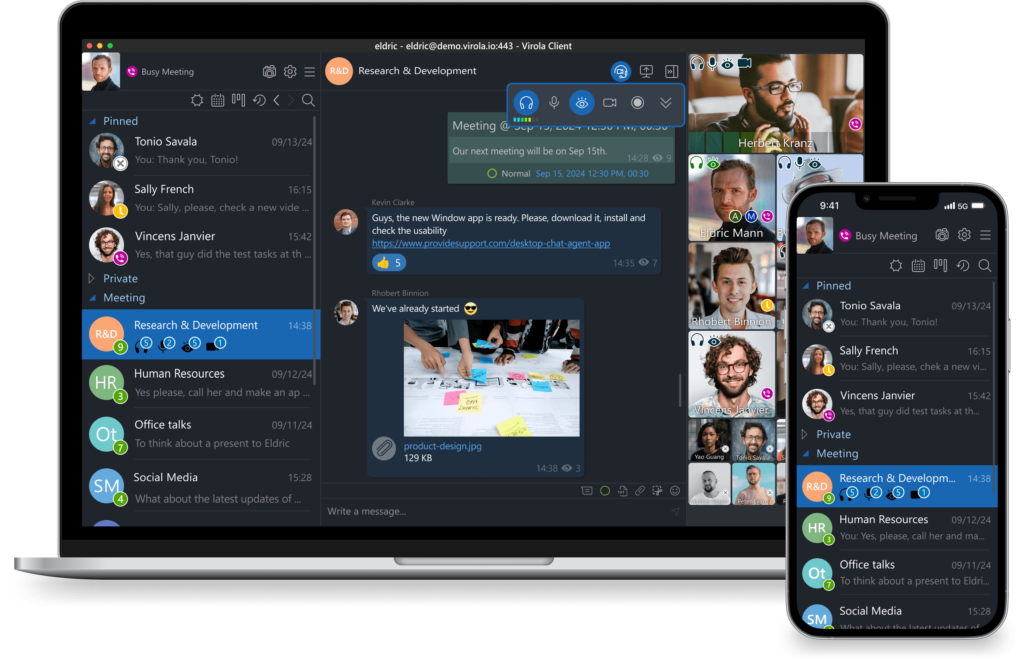
Virola企业信使软件的界面如下:
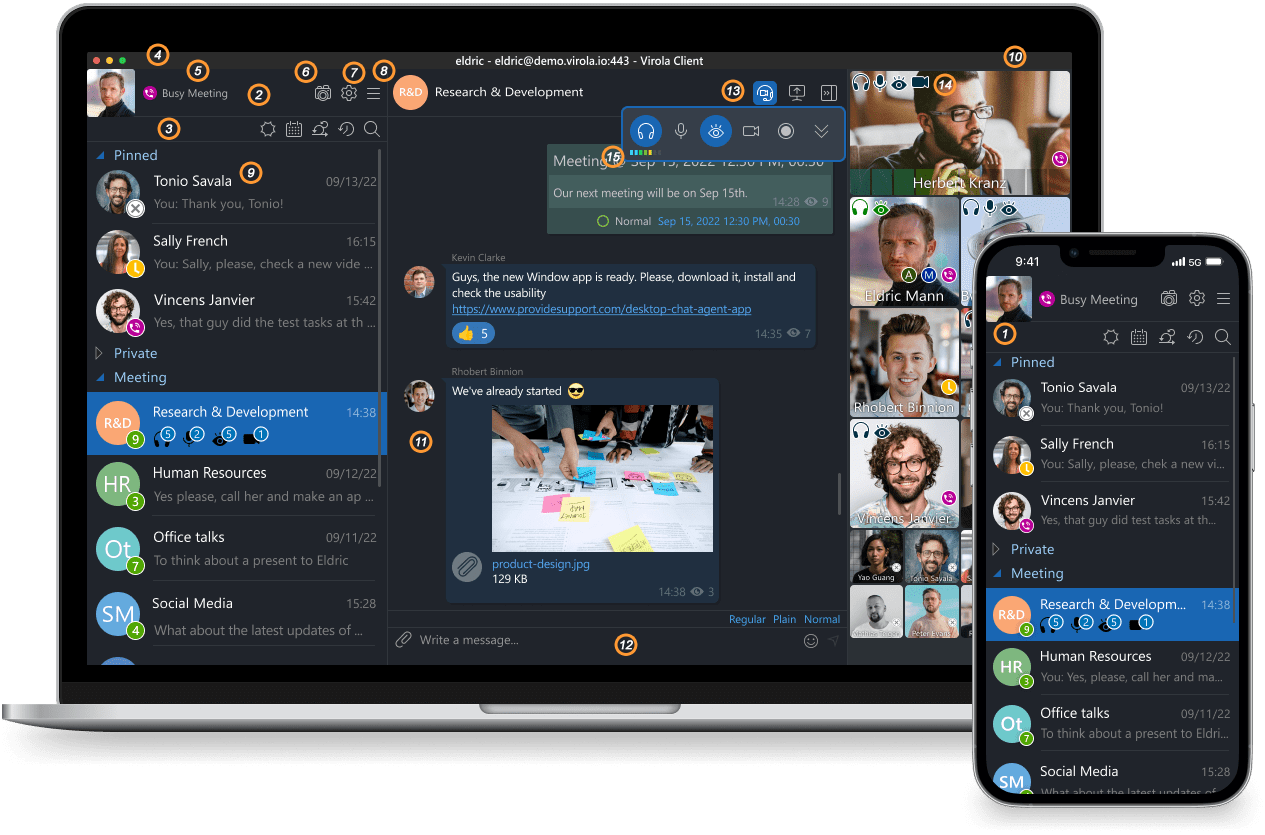
Virola IM 有以下功能
1.Virola 移动界面:简洁的布局设计,让所有基本工具触手可及。
2.应用程序菜单。提供对配置设置、相机功能和带有基本功能的汉堡菜单的访问。
3.聊天菜单。切换聊天模式、打开任务板、搜索聊天记录、查看最近的对话或安排会议。
4.头像。可以由账户管理员或用户通过个人资料设置上传。
5.用户状态。显示用户的当前可用性或活动状态。
6.实时头像图标。显示实时头像模式是否已启用或禁用。
7.选项菜单。自定义和微调您的 Virola 客户端设置。
8.汉堡菜单。快速访问核心应用程序功能和快捷方式。
9.聊天室列表。显示所有可用的聊天室,方便浏览。
10.参与者列表。查看所选聊天室中的所有成员。
11.聊天记录。浏览之前的消息和对话记录。
12.文本输入区。输入并发送消息、任务或命令。
13.对话工具栏。管理实时沟通:
这启用/禁用耳机以进行收听
这启用/禁用麦克风进行讲话
这共享文件
这开始/停止视频流或观看
这录制会议音频
14.活动图标。指示参与者是在听、说、观看视频还是在观看。
15.音质指示器。显示耳机和麦克风的当前状态,帮助您监控它们是否正常工作。
Virola Messenger 提供了一套全面的功能,以支持团队协作、任务管理和安全通信:
•群聊和私聊。轻松与您的团队沟通。
•语音和视频会议。进行语音通话和视频会议。
•用户权限。控制访问权限并管理团队内的角色。
•无限文件存储。共享文件存储无时间限制。
•无限制聊天记录。随时访问过往对话。
•任务看板。在一个地方可视化任务并跟踪进度。
•问题跟踪。管理问题并跟进解决方案。
•任务分配。将职责委派给团队成员。
•从消息创建任务。将聊天消息转化为可执行的任务。
•屏幕共享。共享屏幕以进行演示或故障排除。
•远程控制。控制队友的屏幕以提供支持。
•会议安排。直接在应用内计划和组织会议。
•会议录制。录制会议内容,以便日后回顾或存档。
•定期拍摄照片。使用实时头像展示您当前在线。
•用户状态。一目了然地查看团队成员的在线状态。
•聊天室分组。按项目或部门组织对话。
•富文本格式。HTML、Markdown、代码或LaTeX格式
•移动同步。在桌面和移动设备之间保持连接。
•AD/LDAP集成。简化身份验证和用户管理。
•深度链接。直接链接到特定消息或任务。
•JSON 用户导入。一次性快速导入多个用户。
•自助注册。允许用户以最少的设置自行注册。
•清除聊天记录。根据需要管理和清除聊天记录。
•应用配置文件。同时登录多个帐户,轻松切换,保持连接。
•轻推。温和地提醒队友参加会议或关注正在进行的对话。
•讨论主题。在聊天室中创建单独的主题帖,进行针对性的讨论,使对话更有条理。
•网络连接指示器。监控您的连接状态,快速识别影响通信的网络问题。
为确保顺利运行,Virola 需要:
内存:安装需要 32 MB + 每个活跃的 Virola 用户需要 1 MB
磁盘空间:每位 Virola 用户 2 MB + 额外存储空间用于附件
Virola 详细注册部署教程:https://taoim.com/56.html
Virola Messenger由Provide Support, LLC于 2019 年启动开发,其使命是:为重视数据所有权和控制权的团队和组织打造一个安全、私密且可靠的通信平台。Virola 于 2023-2024 年正式宣布发布,如今已发展成为一款功能齐全的应用程序。
与基于云的即时通讯服务不同,Virola 让您完全掌控自己的数据。所有信息都存储在您拥有和管理的服务器上,确保第三方无法获取你的数据。了解更多关于Virola 的安全功能和架构,看看我们如何保护您团队的沟通安全。
•自托管/私有化部署(推荐):将 Virola 安装在您自己的服务器上,实现完全自主管理。这样可以确保所有数据都保留在内部,让您最大限度地掌控安全性和性能。
•我们提供的免费云(用于测试和评估):我们提供轻量级的云服务器选项,非常适合测试和演示。
注意!:我们提供免费云选项不适用于大型团队或大容量数据传输。
Virola为最多 10 个并发在线用户提供免费许可证,非常适合小型团队或初始测试。
对于规模较大的组织,您可以使用我们内置的价格计算器轻松计算成本,该计算器会显示每月和每年订阅计划的每用户费率。
选择套餐并管理您的订阅:
1.在 Virola 网站上注册一个账户。 注册网址:https://virola.io/account/register?p=E61D01
2.选择最符合您团队需求的方案。
3.直接通过您的个人控制面板管理您的许可证。
注意!:要使用免费套餐,只需要注册帐户 - 只需安装 Virola 服务器和客户端应用程序即可。
1.安装 Virola 服务器。下载并安装适用于您操作系统的 Virola 服务器。
2.安装 Virola 客户端,并使用您的服务器主机、端口和管理员凭据登录。
3.创建用户帐户。添加团队成员并共享他们的登录信息。
4.团队设置。请您的团队成员安装客户端并登录。
5.开始沟通。配置您的工作空间,享受安全、高效的协作。
Virola企业信使软件的界面如下:
Virola 企业IM
1.Virola 移动界面:简洁的布局设计,让所有基本工具触手可及。
2.应用程序菜单。提供对配置设置、相机功能和带有基本功能的汉堡菜单的访问。
3.聊天菜单。切换聊天模式、打开任务板、搜索聊天记录、查看最近的对话或安排会议。
4.头像。可以由账户管理员或用户通过个人资料设置上传。
5.用户状态。显示用户的当前可用性或活动状态。
6.实时头像图标。显示实时头像模式是否已启用或禁用。
7.选项菜单。自定义和微调您的 Virola 客户端设置。
8.汉堡菜单。快速访问核心应用程序功能和快捷方式。
9.聊天室列表。显示所有可用的聊天室,方便浏览。
10.参与者列表。查看所选聊天室中的所有成员。
11.聊天记录。浏览之前的消息和对话记录。
12.文本输入区。输入并发送消息、任务或命令。
13.对话工具栏。管理实时沟通:
这启用/禁用耳机以进行收听
这启用/禁用麦克风进行讲话
这共享文件
这开始/停止视频流或观看
这录制会议音频
14.活动图标。指示参与者是在听、说、观看视频还是在观看。
15.音质指示器。显示耳机和麦克风的当前状态,帮助您监控它们是否正常工作。
Virola Messenger 提供了一套全面的功能,以支持团队协作、任务管理和安全通信:
•群聊和私聊。轻松与您的团队沟通。
•语音和视频会议。进行语音通话和视频会议。
•用户权限。控制访问权限并管理团队内的角色。
•无限文件存储。共享文件存储无时间限制。
•无限制聊天记录。随时访问过往对话。
•任务看板。在一个地方可视化任务并跟踪进度。
•问题跟踪。管理问题并跟进解决方案。
•任务分配。将职责委派给团队成员。
•从消息创建任务。将聊天消息转化为可执行的任务。
•屏幕共享。共享屏幕以进行演示或故障排除。
•远程控制。控制队友的屏幕以提供支持。
•会议安排。直接在应用内计划和组织会议。
•会议录制。录制会议内容,以便日后回顾或存档。
•定期拍摄照片。使用实时头像展示您当前在线。
•用户状态。一目了然地查看团队成员的在线状态。
•聊天室分组。按项目或部门组织对话。
•富文本格式。HTML、Markdown、代码或LaTeX格式
•移动同步。在桌面和移动设备之间保持连接。
•AD/LDAP集成。简化身份验证和用户管理。
•深度链接。直接链接到特定消息或任务。
•JSON 用户导入。一次性快速导入多个用户。
•自助注册。允许用户以最少的设置自行注册。
•清除聊天记录。根据需要管理和清除聊天记录。
•应用配置文件。同时登录多个帐户,轻松切换,保持连接。
•轻推。温和地提醒队友参加会议或关注正在进行的对话。
•讨论主题。在聊天室中创建单独的主题帖,进行针对性的讨论,使对话更有条理。
•网络连接指示器。监控您的连接状态,快速识别影响通信的网络问题。
为确保顺利运行,Virola 需要:
内存:安装需要 32 MB + 每个活跃的 Virola 用户需要 1 MB
磁盘空间:每位 Virola 用户 2 MB + 额外存储空间用于附件
Virola 详细注册部署教程:https://taoim.com/56.html
当我们谈论即时通讯(IM)时,大多数人想到的是一个“聊天软件”或“APP”。但对于IT管理者和企业架构师而言,一个稳定、高效、安全的企业级IM,绝不仅仅是一个聊天界面,它是一个复杂、精密且多层次的**“即时通讯系统”**。
这个“系统”是一个庞大的技术生态,它负责处理高并发连接、消息的实时路由、数据的安全存储以及与企业其他系统的集成。
那么,一个专业的 即时通讯系统到底是如何构建的?它为什么对企业如此重要?这里我以喧喧企业协同聊天软件的技术架构为例,为您深入解构一个 专业IM系统的“五脏六腑”。
即时通讯系统是一个综合性的服务平台,它通过一系列协同工作的组件,为终端用户提供实时的信息交换能力。
与“IM软件”(通常指客户端App)不同,“IM系统”强调的是 后台的基础设施和架构。一个设计精良的IM系统必须具备以下能力:
了解IM系统的组件构成,不仅仅是技术人员的“炫技”,它对企业选型和部署有着至关重要的指导意义。这 直接回应了“我为什么需要一个IM系统”的商业意图。
当服务商承诺“全私有部署”时,这意味着企业是将 所有核心组件全部部署在自己的服务器上。
您的所有数据——从用户认证到消息流转再到数据存储——都在企业内网防火墙之内,从而实现了最高级别的数据安全可控。
 taoim
taoim